

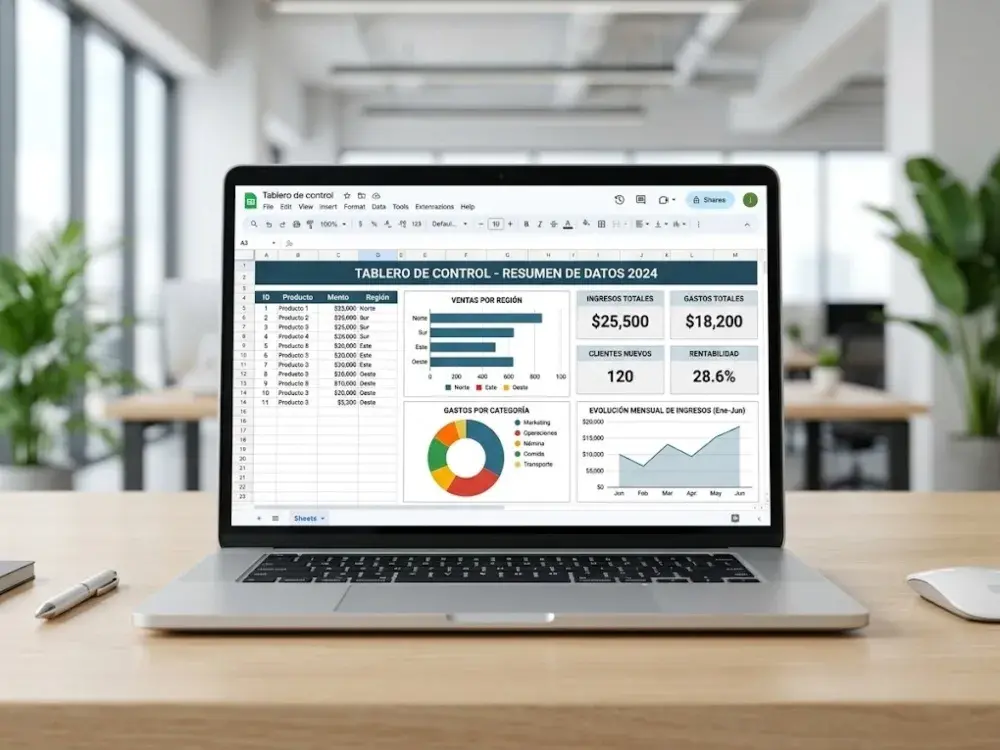
Además, no necesitas utilizar programas especializados ni tener conocimientos avanzados de programación. Con Google Sheets puedes organizar los datos, crear fórmulas, utilizar tablas dinámicas y generar gráficos interactivos para construir un panel adaptado a tus necesidades.
En esta guía aprenderás las practicas para crear un dashboard en Google Sheets desde cero, qué elementos debe incluir, cómo preparar los datos, qué gráficos utilizar y qué errores conviene evitar.
Consejo: antes de diseñar el dashboard, define qué preguntas quieres responder con tus datos. Un buen panel no muestra toda la información disponible; muestra la información que realmente ayuda a tomar decisiones.
¿Qué es un dashboard en Google Sheets?
Un dashboard es un panel visual que concentra información relevante mediante indicadores, gráficos, tablas y otros elementos. Por ejemplo, una empresa puede crear un dashboard para consultar:
- Ventas totales.
- Ingresos mensuales.
- Número de clientes.
- Productos más vendidos.
- Evolución de las ventas.
- Cumplimiento de objetivos.
- Resultados por vendedor o región.
La principal ventaja es que los datos dejan de estar dispersos en diferentes filas y columnas. En su lugar, las métricas importantes aparecen organizadas en una vista sencilla.
Google Sheets resulta especialmente útil porque permite trabajar en la nube, compartir documentos y actualizar los datos sin tener que instalar software adicional.
Puedes consultar también la documentación oficial de Google Sheets para conocer sus principales funciones.
¿Qué necesitas antes de crear un dashboard?
Antes de empezar a diseñar el panel, prepara correctamente la información que utilizarás. Una estructura básica podría contener columnas como:
| Fecha | Producto | Región | Vendedor | Ventas | Unidades |
|---|---|---|---|---|---|
| 05/01/2026 | Producto A | Norte | Ana | 1250 | 15 |
| 07/01/2026 | Producto B | Centro | Luis | 980 | 11 |
| 10/01/2026 | Producto A | Sur | María | 1560 | 18 |
La primera fila debe contener encabezados claros. Cada fila debería representar un registro y cada columna debería contener un tipo de información específico. Evita combinar celdas dentro de la base de datos, insertar filas vacías entre registros o utilizar diferentes formatos para una misma variable.
Paso 1: define los objetivos del dashboard
El primer paso no consiste en insertar gráficos. Primero debes decidir qué quieres medir. Supongamos que tienes una tienda online. Algunas preguntas importantes podrían ser:
- ¿Cuánto vendimos este mes?
- ¿Cómo evolucionaron las ventas?
- ¿Qué productos generan más ingresos?
- ¿Qué región vende más?
- ¿Cuál es el ticket promedio?
- ¿Estamos alcanzando el objetivo mensual?
Estas preguntas determinan las métricas que aparecerán en el dashboard. Por ejemplo, si el objetivo es analizar ventas, puedes utilizar cuatro indicadores principales:
Ventas totales + número de pedidos + ticket promedio + crecimiento mensual.
Así tendrás un panel enfocado y fácil de interpretar.
Paso 2: crea una hoja exclusiva para los datos
Una buena práctica consiste en separar los datos de los elementos visuales. Puedes crear tres hojas:
- Datos: contiene la información original.
- Cálculos: contiene fórmulas, tablas dinámicas y métricas.
- Dashboard: contiene los indicadores y gráficos.
Esta organización facilita el mantenimiento del archivo. Si posteriormente agregas nuevos registros, podrás actualizar los cálculos sin modificar directamente el diseño. También puedes proteger determinadas hojas o rangos para evitar cambios accidentales.
Paso 3: limpia y organiza los datos
La calidad del dashboard depende directamente de la calidad de los datos. Antes de crear gráficos, revisa que:
- Las fechas tengan un formato uniforme.
- Los importes sean números y no texto.
- Los nombres de categorías sean consistentes.
- No existan duplicados innecesarios.
- No haya columnas mezclando diferentes tipos de información.
- Los encabezados sean descriptivos.
Por ejemplo, evita tener simultáneamente las categorías México, mexico y MX si todas representan el mismo país. También puedes utilizar funciones como UNIQUE, FILTER, QUERY o SORT para preparar conjuntos de datos que después utilizarás en el dashboard.
Paso 4: crea los indicadores clave
Los indicadores clave, también conocidos como KPI, deben aparecer en una posición visible. Supongamos que tienes las ventas en la columna E. Una fórmula sencilla para obtener las ventas totales sería:
=SUM(E2:E)Para calcular el número de registros puedes utilizar:
=COUNTA(A2:A)Si quieres obtener un promedio:
=AVERAGE(E2:E)También puedes calcular variaciones porcentuales. Por ejemplo, si tienes las ventas del periodo actual en B2 y las del periodo anterior en C2:
=(B2-C2)/C2Después puedes aplicar formato de porcentaje. La clave está en seleccionar indicadores que tengan una relación directa con el objetivo del dashboard.
Paso 5: crea gráficos en Google Sheets
Una vez que tengas las métricas, puedes añadir gráficos. Selecciona el rango de datos y entra en Insertar > Gráfico. Google Sheets elegirá inicialmente un tipo de gráfico, pero puedes cambiarlo desde el editor. La elección dependerá del tipo de información que quieras comunicar.
- Gráfico de líneas: Es adecuado para mostrar tendencias a lo largo del tiempo. Por ejemplo, puedes utilizarlo para visualizar las ventas de enero a diciembre.
- Gráfico de barras: Resulta útil para comparar categorías. Puedes utilizarlo para mostrar las ventas por producto, vendedor o región.
- Gráfico circular: Puede utilizarse para representar proporciones cuando existen pocas categorías claramente diferenciadas. Sin embargo, cuando tienes muchas categorías, un gráfico de barras suele facilitar la comparación.
- Gráfico combinado: Permite mostrar dos métricas relacionadas en un mismo gráfico. Por ejemplo, puedes visualizar ingresos mediante columnas y margen mediante una línea.
- Gráfico de dispersión: Puede ayudarte a analizar la relación entre dos variables, como inversión publicitaria y ventas.
Paso 6: añade tablas dinámicas
Las tablas dinámicas son muy útiles cuando necesitas resumir grandes cantidades de información. Por ejemplo, a partir de una base de datos de ventas puedes crear una tabla que muestre:
| Región | Ventas |
|---|---|
| Norte | $45,200 |
| Centro | $62,500 |
| Sur | $38,900 |
Después puedes utilizar esa tabla como fuente para un gráfico. Las tablas dinámicas también permiten analizar información por producto, fecha, vendedor, región y otras dimensiones. Esto reduce la necesidad de crear numerosas fórmulas manualmente.
Paso 7: utiliza filtros y segmentadores
Un dashboard puede ser mucho más útil si el usuario puede cambiar la información que observa. Google Sheets permite utilizar filtros y segmentadores para analizar los datos según determinados criterios.
Por ejemplo, podrías crear un segmentador para seleccionar:
- Región.
- Producto.
- Vendedor.
- Año.
- Mes.
De esta forma, el usuario puede seleccionar una región y consultar únicamente sus resultados. Los segmentadores son especialmente útiles cuando varias personas utilizan el mismo dashboard para analizar diferentes partes de una base de datos.
Paso 8: diseña el dashboard
Ahora puedes construir la página visual. Una estructura sencilla puede ser:
- Tarjeta de Ventas
- Tarjeta de Pedidos
- Ticket
- Crecimiento
- Grafico de evolución mensual
- Grafico ventas por producto
- Grafico ventas por región
- Tabla de resultados
Coloca primero los KPI principales. Después muestra las tendencias y comparaciones. Finalmente, incorpora tablas con información más detallada. No es necesario llenar cada espacio disponible. Un diseño con suficiente espacio en blanco suele resultar más fácil de leer.
Paso 9: utiliza colores de forma estratégica
Los colores deben ayudar a interpretar los datos, no distraer al usuario. Puedes elegir un color principal para el dashboard y utilizar tonos complementarios para los gráficos.
Por ejemplo:
- Azul para información general.
- Verde para resultados positivos.
- Rojo para alertas.
- Gris para elementos secundarios.
Evita utilizar un color diferente para cada elemento sin una razón concreta. También es importante comprobar que los textos tengan suficiente contraste con el fondo.
Paso 10: automatiza la actualización
Una de las grandes ventajas de Google Sheets es que puedes diseñar el dashboard para que se actualice cuando cambien los datos. Por ejemplo, si utilizas fórmulas sobre rangos abiertos como:
=SUM(E2:E)los nuevos registros de la columna E se incorporarán automáticamente al cálculo. También puedes utilizar funciones como QUERY, FILTER, IMPORTRANGE y tablas dinámicas para crear flujos de trabajo más automatizados. Si tu información procede de otras herramientas, revisa las opciones disponibles en la documentación de Google Workspace.
Sugerencia práctica de un dashboard de ventas
Imagina que tienes una empresa con 5,000 registros de ventas. La base contiene:
- Fecha.
- Cliente.
- Producto.
- Categoría.
- Región.
- Vendedor.
- Importe.
- Unidades.
El dashboard podría mostrar cuatro KPI:
- Ventas totales: $850,000
- Pedidos: 5,000
- Ticket promedio: $170
- Crecimiento: 14 %
Debajo de estos indicadores puedes añadir un gráfico de líneas para mostrar la evolución mensual. Después, un gráfico de barras puede mostrar los diez productos con mayores ventas. Finalmente, una tabla dinámica puede presentar el rendimiento por región. El resultado sería un panel que permite comprender el comportamiento comercial sin revisar manualmente miles de filas.
Errores comunes al crear un dashboard en Google Sheets
Incluir demasiados gráficos
Más información no significa necesariamente más claridad. Un dashboard saturado puede dificultar la identificación de los datos importantes. Selecciona únicamente los gráficos que ayuden a responder preguntas concretas.
Utilizar gráficos incorrectos
No todos los datos necesitan un gráfico circular. Antes de elegir un tipo de visualización, piensa qué quieres comparar: evolución, proporciones, categorías, distribución o relación entre variables.
Mezclar datos y diseño
Si colocas fórmulas, datos originales y gráficos en la misma zona, el mantenimiento puede resultar complicado. Por eso es recomendable separar datos, cálculos y presentación.
No actualizar los datos
Un dashboard pierde utilidad cuando muestra información antigua. Define una rutina de actualización o automatiza el proceso siempre que sea posible.
No proteger las fórmulas
Si varias personas editan el archivo, considera proteger las celdas que contienen fórmulas importantes.
Consejos para mejorar tu dashboard
Para conseguir un resultado profesional, ten en cuenta estas recomendaciones:
- Utiliza títulos descriptivos.
- Mantén una jerarquía visual clara.
- Limita la cantidad de colores.
- Redondea cifras cuando no necesites mostrar todos los decimales.
- Utiliza formatos de moneda y porcentaje consistentes.
- Coloca los KPI más importantes en la parte superior.
- Evita gráficos innecesarios.
- Añade filtros cuando el usuario necesite explorar diferentes segmentos.
- Comprueba que las fórmulas funcionen cuando se agreguen nuevos datos.
- Prueba el dashboard con otra persona para comprobar si puede interpretarlo sin explicaciones adicionales.
¿Google Sheets es suficiente para crear un dashboard?
Para muchos proyectos, sí.
Google Sheets puede ser suficiente para dashboards personales, pequeños negocios, equipos comerciales, informes de marketing, seguimiento de proyectos y análisis de operaciones. Sin embargo, cuando la cantidad de datos crece considerablemente o necesitas modelos analíticos más avanzados, puede ser conveniente utilizar herramientas especializadas de inteligencia empresarial. Una opción relacionada dentro del ecosistema de Google es Looker Studio, especialmente cuando necesitas crear informes visuales conectados a diferentes fuentes. La elección depende del volumen de información, el nivel de interacción y las necesidades de análisis.
Cómo hacer que tu dashboard sea fácil de entender
Un dashboard efectivo debería permitir que una persona responda rápidamente tres preguntas:
¿Qué está pasando? Los KPI y gráficos principales deben mostrar el estado actual.
¿Cómo ha cambiado? Los gráficos de evolución permiten identificar tendencias.
¿Dónde está el problema o la oportunidad? Los filtros, tablas y comparaciones ayudan a encontrar diferencias entre productos, regiones, periodos o equipos.
Esta estructura también favorece la comprensión por parte de usuarios que no conocen todos los detalles de la base de datos.
Si prefieres ahorrarte horas de diseño, fórmulas complejas y configuración de dashboards para reunir tus métricas, gráficos e indicadores clave en una sola pantalla, puedes consultar todas nuestras opciones disponibles en la tienda de plantillas de Google Sheets, listas para usar y automatizadas.
Conclusión
Aprender como crear un dashboard en Google Sheets no requiere conocimientos avanzados de programación. Lo más importante es comenzar con datos organizados, definir objetivos concretos y seleccionar indicadores que realmente aporten información.
El proceso puede resumirse en ocho pasos: preparar los datos, definir los KPI partir de una estructura sencilla puedes construir desde un panel personal hasta un sistema de seguimiento para, crear los cálculos, generar tablas dinámicas, insertar gráficos, añadir filtros, diseñar la interfaz y comprobar que todo se actualice correctamente.
A partir de una estructura sencilla puedes construir desde un panel personal hasta un sistema de seguimiento para ventas, marketing, finanzas o proyectos.
La clave no está en llenar la hoja de gráficos, sino en convertir los datos en información que pueda entenderse y utilizarse rápidamente.
Preguntas frecuentes (FAQ)
Es un panel visual que reúne indicadores, gráficos, tablas y filtros para facilitar el análisis de datos. Permite consultar información importante desde una sola hoja.
No. Puedes crear un dashboard básico utilizando funciones habituales de Google Sheets, gráficos y tablas dinámicas. Para paneles más avanzados, puede ser útil aprender funciones como QUERY, FILTER e IMPORTRANGE.
Depende de la información. Los gráficos de líneas funcionan bien para tendencias, las barras para comparaciones y los gráficos circulares para algunas distribuciones simples. Lo recomendable es elegir el gráfico según la pregunta que quieres responder.
Sí. Si las fórmulas, rangos y fuentes están configurados correctamente, puedes hacer que los indicadores y gráficos incorporen nuevos datos automáticamente. También existen funciones y herramientas de Google para conectar diferentes fuentes.
Una hoja de cálculo puede contener datos y cálculos detallados, mientras que un dashboard organiza los indicadores más importantes en una interfaz visual. Su objetivo principal es facilitar la interpretación rápida de la información.