

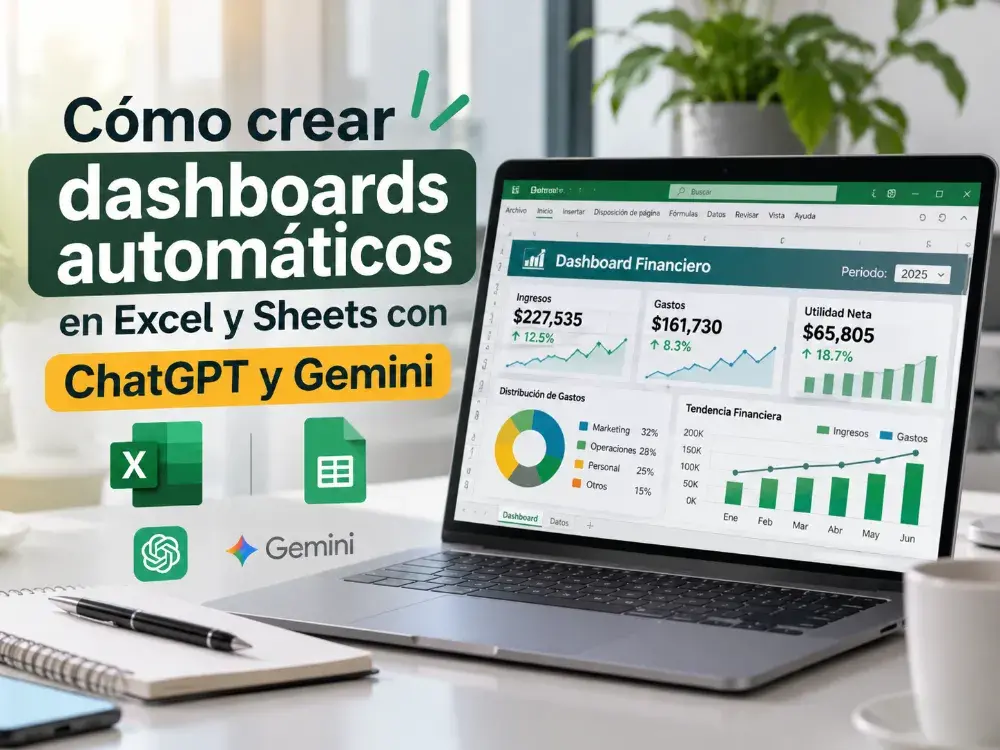
Esta guía explica cómo construir y automatizar dashboards en Microsoft Excel y Google Sheets con apoyo de ChatGPT y Gemini: cómo separar datos, cálculos y visualización, qué pide cada plataforma, cómo redactar prompts precisos, qué errores evitar al automatizar actualizaciones y cómo combinar plantillas creadas por consultores expertos con IA para simplificar el trabajo diario.
Construir un dashboard en Microsoft Excel o en Google Sheets suele empezar con entusiasmo y terminar en fatiga operativa. Al principio parece sencillo sumar ventas por mes, calcular márgenes o dibujar un gráfico de barras. Sin embargo, cuando llegan exportaciones nuevas cada semana o cada mes, aparecen celdas rotas, rangos fijos que dejan fuera filas recientes, fechas en formato de texto y horas perdidas copiando y pegando datos.
ChatGPT y Gemini cambian la velocidad de este proceso porque actúan como copilotos de arquitectura, fórmulas y automatización. En lugar de buscar durante horas por qué falla una fórmula condicional o cómo estructurar una tabla resumen, puedes describir el modelo que necesitas, pedir fórmulas dinámicas o scripts y auditar los resultados en lenguaje claro.
Aun así, la inteligencia artificial no diseña un buen tablero por sí sola si el prompt es vago o si el archivo mezcla datos sin limpiar con fórmulas y gráficos. Un dashboard automático y confiable nace de una estructura ordenada en tres capas: datos crudos, capa de cálculo o transformación y capa visual o de indicadores.
A lo largo de esta guía verás cómo planificar un dashboard automático para Excel o Google Sheets usando ChatGPT y Gemini, cómo formular prompts específicos sin ambigüedades, qué hacer para que el tablero se actualice con el menor esfuerzo manual posible y por qué unir plantillas hechas por consultores expertos con IA simplifica la operación sin perder control.
Arquitectura base y roles de ChatGPT y Gemini en dashboards
Antes de escribir el primer prompt, conviene definir cómo se organiza el archivo y qué aporta cada asistente. Separar responsabilidades evita hojas frágiles y ahorra tiempo de depuración.
01 Estructura recomendada en tres capas
Un dashboard automático funciona mejor cuando cada pestaña cumple una función definida y no se mezclan entradas manuales con fórmulas complejas ni gráficos saturados:
- Pestaña de datos o entradas: concentra registros limpios (ventas, gastos, pedidos, inventario o metas) con encabezados fijos, una fila por registro y sin celdas combinadas ni totales intermedios.
- Pestaña de cálculo o modelo: consolida métricas por periodo, categoría, canal o responsable mediante fórmulas dinámicas, tablas dinámicas o consultas transformadas.
- Pestaña de dashboard: muestra tarjetas de indicadores clave (KPI), tablas ejecutivas cortas y gráficos limpios conectados a la capa de cálculo.
02 Cómo aprovechar ChatGPT y Gemini
Tanto ChatGPT como Gemini pueden ayudarte a diseñar esquemas de columnas, generar fórmulas, explicar errores y redactar macros o scripts. En la práctica, conviene usar sus fortalezas según el contexto del trabajo:
- Con ChatGPT: resulta muy útil para estructurar modelos de datos, redactar fórmulas complejas en Excel o Google Sheets, comparar variantes de una misma solución y generar código VBA o resúmenes analíticos bien organizados.
- Con Gemini: encaja de forma natural en flujos de trabajo de Google Sheets y del ecosistema Google, además de ayudar a redactar scripts en Google Apps Script, revisar lógica de hojas y sintetizar hallazgos para reportes de equipo.
La regla más importante con cualquiera de los dos modelos es la misma: pídeles que expliquen qué asumen y qué validan. Si la IA propone una fórmula con una función que no existe en tu versión de Excel o que depende de un formato de fecha específico, detectarlo a tiempo evita errores silenciosos.
Cómo escribir mejores prompts para dashboards automáticos
Pedir “hazme un dashboard automático de ventas” suele producir respuestas genéricas que no encajan con tu hoja. Un prompt efectivo para crear o automatizar un tablero incluye cinco elementos claros:
- El objetivo del tablero: qué decisiones debe apoyar y qué indicadores principales debe mostrar.
- La plataforma y el método: si trabajas en Microsoft Excel o Google Sheets, y si prefieres fórmulas nativas, tablas dinámicas, Power Query o scripts (VBA o Apps Script).
- La estructura exacta de los datos: nombres de pestañas, columnas, rangos y tipos de dato (fechas, importes, porcentajes, texto).
- La regla de actualización automática: cómo entran los datos nuevos y qué debe pasar con filas vacías, ceros, periodos sin movimiento o errores.
- El formato de entrega: fórmulas listas para copiar, pasos de configuración, código comentado o un plan de pestañas.
Prompt débil: “Crea un dashboard automático en Google Sheets con mis datos de ventas y gastos.”
Prompt sólido: “Trabajo en Google Sheets. Tengo la pestaña ‘Datos’ con columnas A (Fecha), B (Canal), C (Ingresos) y D (Costos), donde cada semana agrego filas nuevas. Quiero una tabla resumen mensual automática en la pestaña ‘Resumen’ que calcule Ingresos, Costos, Utilidad y Margen (%) sin que yo ajuste rangos a mano cada mes. Dame las fórmulas exactas y explica cómo mantenerlas dinámicas.”
Plantilla reutilizable de prompt para diseñar y automatizar dashboards
Usa esta estructura cada vez que pidas ayuda a ChatGPT o Gemini para construir una parte del dashboard o automatizar su actualización:
“Actúa como especialista en hojas de cálculo y análisis de datos para [Excel / Google Sheets]. Necesito [diseñar estructura / generar fórmulas / automatizar actualización / crear gráfico o script] para un dashboard de [tema o área de negocio]. La pestaña de datos se llama [nombre] y tiene las columnas [listar columnas y ejemplos de formato]. Aplica estas reglas: [condiciones, filtros, periodos y manejo de vacíos o errores]. Entrega [fórmulas, estructura de tabla, pasos o código] y separa claramente lo que queda resuelto de los supuestos o datos que debo verificar.”
Prompts prácticos para crear y automatizar dashboards con ChatGPT y Gemini
Estos prompts están divididos en 8 bloques para cubrir todo el ciclo de vida de un dashboard: desde planificar las pestañas y limpiar entradas hasta automatizar actualizaciones y resumir resultados.
01 Planificación y estructura de pestañas
Prompt 1 – Diseño de estructura de tres capas
“Quiero crear un dashboard de [finanzas / ventas / operaciones] en [Excel / Google Sheets]. Diseña la estructura de pestañas separando datos crudos, cálculos y visualización, indica qué columnas debe tener la tabla base para facilitar reportes automáticos y explica qué errores de diseño debo evitar desde el inicio.”
Prompt 2 – Selección de KPIs por objetivo
“Ayúdame a elegir entre 5 y 7 indicadores clave (KPIs) para un dashboard mensual de [describir negocio o equipo]. Para cada indicador, dime qué fórmula necesita, qué unidad mostrar y qué decisión ayuda a tomar para no saturar la pantalla.”
Prompt 3 – Mapa de pestaña visual
“Propón un diseño limpio para la pestaña ‘Dashboard’ en [Excel / Google Sheets] con bloques de tarjetas superiores, tabla resumen y gráficos. Indícame qué colocar arriba, qué dejar en detalle y cómo evitar que se desalinee al agregar más filas de datos.”
02 Limpieza y preparación automática de datos
Prompt 4 – Normalización de fechas para agrupaciones
“En mi pestaña de datos en [Excel / Google Sheets], la columna de fecha tiene registros mezclados como texto y fechas reales. Dame una fórmula o método para convertir todo a una fecha válida y extraer automáticamente el mes y el año en columnas auxiliares.”
Prompt 5 – Limpieza de categorías y espacios
“Las categorías de mi tabla llegan con mayúsculas mezcladas, espacios extra o variantes como ‘Tienda Online’ y ‘tienda online ‘. Escribe fórmulas para estandarizarlas en [Excel / Google Sheets] antes de que alimenten el dashboard.”
Prompt 6 – Validación de filas incompletas
“Escribe una fórmula en [Excel / Google Sheets] que marque como ‘Revisar’ las filas de mi tabla base donde falte fecha, categoría o monto, o donde el monto sea cero, para que no distorsionen los totales del tablero.”
03 Fórmulas dinámicas para KPIs y tablas resumen
Prompt 7 – Resumen mensual automático
“Tengo una tabla en [Excel / Google Sheets] con columnas Fecha (A), Categoría (B), Ingresos (C) y Costos (D). Escribe fórmulas para resumir por mes y categoría los Ingresos, Costos, Utilidad Neta y Margen (%) sin tener que editar el rango cada vez que agrego filas.”
Prompt 8 – Comparativa contra periodo anterior
“Escribe fórmulas en [Excel / Google Sheets] para comparar el mes actual o los últimos 30 días frente al periodo anterior equivalente en ventas, utilidad y margen, calculando tanto la diferencia absoluta como la variación porcentual.”
Prompt 9 – Cumplimiento de meta y semáforo
“Dame una fórmula para [Excel / Google Sheets] que calcule el porcentaje de avance frente a una meta mensual y asigne un estado claro (‘Cumplido’, ‘En seguimiento’, ‘Por debajo’) controlando divisiones entre cero o metas vacías.”
Prompt 10 – Ranking top y bottom dinámico
“Genera una fórmula o combinación de funciones en [Excel / Google Sheets] para mostrar los 5 productos o clientes con mayor contribución y los 5 con menor margen, evitando errores cuando haya empates o celdas en blanco.”
04 Gráficos y elementos visuales claros
Prompt 11 – Elección del gráfico adecuado
“Quiero visualizar [evolución mensual / participación por categoría / avance vs. meta / comparación entre periodos] en un dashboard. Recomiéndame el tipo de gráfico más claro en [Excel / Google Sheets], cómo ordenar las series y qué evitar para que sea fácil de leer.”
Prompt 12 – Gráficos que crecen con los datos
“Explícame cómo configurar en [Excel / Google Sheets] un gráfico de tendencia o tabla resumen que incorpore automáticamente los nuevos periodos cuando agrego datos al final, sin que el gráfico se quede corto ni muestre filas vacías.”
Prompt 13 – Sparklines y microindicadores
“Escribe fórmulas para mostrar micrográficos de tendencia por fila o categoría en [Excel / Google Sheets] junto a cada métrica principal, indicando cómo mantener la misma escala para comparar bien entre filas.”
05 Automatización con Power Query, VBA y Apps Script
Prompt 14 – Flujo de actualización sin copiar a mano
“Tengo archivos CSV o exportaciones periódicas que alimentan mi dashboard en [Excel / Google Sheets]. Describe el flujo más limpio y automatizado para importar, limpiar y actualizar los datos sin depender de copiar y pegar manual.”
Prompt 15 – Macro para actualizar y ordenar (VBA)
“Crea una macro en VBA para Excel que actualice las tablas dinámicas de la hoja, ordene la tabla resumen por fecha o monto y muestre un aviso cuando termine, incluyendo manejo básico de errores y comentarios en cada bloque.”
Prompt 16 – Script de actualización y respaldo (Google Apps Script)
“Escribe un script en Google Apps Script para Google Sheets que actualice una marca de tiempo de última sincronización en la pestaña ‘Dashboard’ y cree una copia o registro de control antes de aplicar cambios importantes.”
Prompt 17 – Envío periódico de captura o resumen
“Indícame cómo automatizar en [Google Sheets / Excel] la generación o envío de un resumen semanal de los KPIs del dashboard a un equipo o correo, explicando qué permisos o activadores se requieren.”
06 Filtros interactivos y segmentación
Prompt 18 – Filtros dinámicos sin romper fórmulas
“Quiero que el usuario de mi dashboard en [Excel / Google Sheets] elija un mes, región o unidad de negocio desde una celda desplegable y que las tarjetas y tablas se actualicen solas. Dame las fórmulas para lograrlo sin romper totales.”
Prompt 19 – Segmentadores y tablas dinámicas conectadas
“Explícame cómo conectar varias tablas dinámicas y gráficos en Excel a un mismo segmentador de datos (Slicer) o escala de tiempo, y qué revisar si algún gráfico no responde al filtro.”
07 Auditoría, depuración y rendimiento
Prompt 20 – Diagnóstico de fórmulas rotas en el tablero
“Mi dashboard muestra errores como #REF!, #N/A, #VALOR! o #¡DIV/0! en varias tarjetas. Explícame cómo aislar la causa raíz en [Excel / Google Sheets] y cómo blindar las fórmulas para que el tablero siga legible ante datos faltantes.”
Prompt 21 – Acelerar un dashboard lento
“Mi archivo de [Excel / Google Sheets] tarda en recalcular o abrir desde que agregué más filas y fórmulas al dashboard. ¿Qué fórmulas volátiles, rangos amplios o pasos redundantes puedo optimizar para mejorar el rendimiento?”
Prompt 22 – Revisión de coherencia entre pestañas
“Compara esta fórmula de la pestaña ‘Dashboard’ con la lógica de mi pestaña de cálculos [pegar fórmulas y estructura]. Señala posibles diferencias de criterio, redondeo o filtro que puedan causar discrepancias en los totales.”
08 Lectura ejecutiva y narrativa con IA
Prompt 23 – Lectura de anomalías desde la tabla resumen
“A partir de esta tabla resumen de mi dashboard [pegar datos], identifica los cambios más relevantes del periodo, destaca caídas o picos inusuales y separa lo que muestran los números de las hipótesis que requieren revisión.”
Prompt 24 – Comentario ejecutivo para reunión
“Con estos indicadores del dashboard [pegar KPIs], redacta un comentario ejecutivo breve y directo para una reunión de seguimiento, resaltando el avance principal, el riesgo a vigilar y la siguiente acción sugerida.”
Prompt recurrente para actualizar y comentar tu dashboard cada semana
Automatizar el cálculo y los gráficos es solo la mitad del trabajo; la otra mitad es revisar el tablero con constancia y convertir los números en decisiones. Puedes usar este prompt recurrente cada semana junto con los datos actualizados de tu resumen:
“Revisa los datos actualizados de mi dashboard correspondientes a esta semana y compáralos con la semana anterior. Entrega: 1) un resumen ejecutivo en 3 puntos clave, 2) una tabla con los KPIs principales, su valor actual, el valor previo y la variación, 3) las 3 variaciones más relevantes por categoría o segmento, y 4) las 3 acciones prioritarias ordenadas por impacto financiero o riesgo operativo. No asumas datos faltantes; indica qué información adicional se necesita antes de tomar decisiones.”
Por qué combinar ChatGPT y Gemini con plantillas de consultores expertos
ChatGPT y Gemini son herramientas muy capaces para redactar fórmulas, proponer mejoras visuales, crear scripts de automatización y resumir hallazgos en segundos. Sin embargo, cuando un archivo parte de una estructura improvisada —con columnas cambiantes, fórmulas mezcladas con valores fijos o enlaces frágiles—, la IA puede parchear síntomas sin resolver la base del problema.
Empezar con plantillas diseñadas por consultores expertos aporta orden, lógica probada, separación limpia entre datos, cálculos y visualización, y criterios pensados para el uso real en negocio. Al sumar ChatGPT o Gemini sobre esa base, puedes simplificar aún más las cosas: adaptar consultas, automatizar rutinas repetitivas y obtener lecturas rápidas sin romper la estructura del modelo.
Preguntas frecuentes
¿Qué diferencia conviene aprovechar entre ChatGPT y Gemini para dashboards?
ChatGPT destaca redactando fórmulas, tablas y VBA; Gemini ayuda mucho en Google Sheets, flujos en Workspace y redacción de resúmenes.
¿Puedo hacer que un dashboard se actualice solo sin copiar datos a mano?
Sí, usando tablas dinámicas, rangos dinámicos, Power Query o Google Apps Script con activadores programados.
¿Por qué falla un gráfico automático aunque la fórmula parezca correcta?
Suele ocurrir por fechas guardadas como texto, espacios ocultos, errores en celdas o rangos que excluyen filas nuevas.
¿Es necesario usar macros o scripts para tener un tablero automático?
No siempre; fórmulas dinámicas y tablas actualizables bastan para muchos reportes antes de añadir VBA o Apps Script.
¿Cómo evito que la IA proponga fórmulas incompatibles con mi versión?
Indica siempre si usas Excel o Google Sheets, aclara tu versión y pide alternativas si no tienes funciones recientes.
¿Por qué combinar plantillas profesionales con ChatGPT o Gemini?
Una plantilla de consultores da base firme y orden; la IA acelera ajustes, fórmulas y resúmenes sin romper el modelo.