

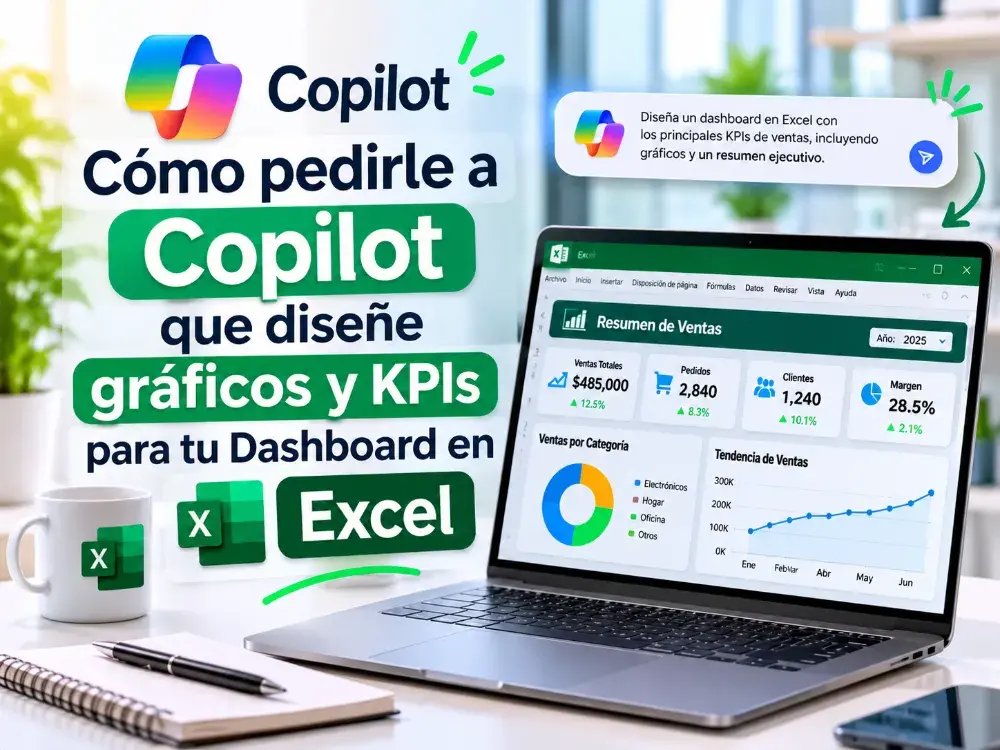
Aprende a pedirle a Copilot en Excel que calcule KPIs relevantes y genere gráficos claros para un Dashboard ejecutivo sin perder horas armando fórmulas y formatos desde cero. Esta guía detalla la preparación de datos, prompts estructurados, criterios visuales y validación de métricas para reportes confiables.
Diseñar un Dashboard en Excel solía exigir horas de trabajo repetitivo: depurar rangos, escribir fórmulas largas con SUMIFS o XLOOKUP, configurar tablas dinámicas, ajustar ejes de gráficos y alinear tarjetas de métricas para que una reunión directiva no se convierta en un debate sobre números contradictorios. Con Microsoft Copilot integrado en Excel, gran parte de ese recorrido inicial se acelera, siempre que sepas qué pedir, en qué orden pedirlo y cómo verificar el resultado.
El error más frecuente de quienes prueban la IA por primera vez es tratarla como un diseñador mágico que adivina el contexto del negocio a partir de una frase vaga. Cuando escribes «hazme un Dashboard de ventas», el modelo no sabe qué periodo importa más, qué representa un buen margen, qué categoría tiene problemas o qué decisión debe tomar quien mira la pantalla. En cambio, cuando combinas una base de datos limpia con instrucciones precisas sobre métricas, segmentación y visualización, Copilot se convierte en un acelerador técnico de alto valor.
Por qué importa cómo le pides gráficos y KPIs a Copilot
Un Dashboard efectivo no es una colección de gráficos vistosos; es un sistema de lectura rápida que responde preguntas concretas de negocio. Un KPI mal definido puede ocultar una caída de rentabilidad mientras celebra un aumento de volumen, y un gráfico mal elegido puede exagerar una variación mínima o mezclar unidades incompatibles.
Cuando utilizas Copilot en Excel, el modelo interpreta tu instrucción frente a la estructura de la tabla o rango seleccionado y propone análisis, fórmulas, tablas dinámicas o gráficos. Si la instrucción es ambigua, Copilot completa los huecos con suposiciones razonables pero genéricas. Si la instrucción es específica, el resultado se acerca mucho más al estándar de analítica operativa o financiera que necesita tu equipo.
01 Diferencia entre pedir un adorno visual y pedir una respuesta de negocio
Pedir «un gráfico bonito» o «unos KPIs interesantes» deja la decisión editorial al azar. Pedir «un gráfico de barras horizontales con el margen bruto por línea de producto ordenando de mayor a menor» obliga a la IA a construir una visualización con jerarquía analítica clara.
02 El papel del contexto numérico y temporal en cada solicitud
Los indicadores cambian de sentido según el horizonte de tiempo y la unidad de medida. Un ticket promedio mensual se comporta distinto a un acumulado anual, y un porcentaje de conversión sin base clara puede inducir a error. Explicitar fechas, monedas, umbrales o comparaciones frente al periodo anterior reduce drásticamente las idas y vueltas.
Prompt débil: «Crea KPIs y gráficos de este archivo para ver cómo vamos en el Dashboard.»
Prompt sólido: «Con base en la tabla Ventas_2026, calcula el ingreso total, el margen bruto porcentual y el ticket promedio del trimestre actual frente al trimestre anterior, y genera un gráfico de columnas comparando ingresos por canal de venta.»
Preparación de datos antes de abrir Copilot
Antes de redactar el primer prompt, dedica unos minutos a preparar la materia prima. La calidad de cualquier gráfico o KPI en Excel depende directamente de la consistencia del origen de datos. Si el archivo tiene filas en blanco intercaladas, totales mezclados dentro de la tabla o nombres de columnas crípticos, la IA tendrá más margen para equivocarse.
03 Reglas mínimas de estructura tabular para trabajar con IA
Una fila por registro y una columna por atributo
Asegúrate de que cada fila represente una transacción, pedido, ticket, lead o registro periódico, y que cada columna contenga un único tipo de dato, como Fecha_Pedido, Region, Categoria_SKU, Unidades o Ingreso_Neto.
Encabezados claros y sin duplicados
Evita nombres genéricos como Columna1, Dato o Varios, así como encabezados repetidos. Usa etiquetas descriptivas y estables para que puedas referenciarlas sin ambigüedad en tus prompts.
Cero celdas combinadas ni subtotales incrustados
Las celdas combinadas rompen la lectura tabular y complican la agrupación automática. Si tu hoja tiene filas de subtotal o notas al pie pegadas al bloque principal, sepáralas o conviértelas en una tabla formal de Excel antes de interactuar con Copilot.
Formatos de fecha y números homogéneos
Verifica que las fechas no estén guardadas como texto y que los montos monetarios no mezclen cadenas con símbolos inconsistentes. Cuando los tipos de datos son limpios, las agrupaciones por mes, trimestre o categoría funcionan con mayor fiabilidad.
Estrategia paso a paso para construir el Dashboard con Copilot
En lugar de intentar obtener un tablero completo en una sola orden, trabaja por capas. Dividir el proceso en etapas te permite verificar la lógica de los números antes de preocuparte por la estética visual.
- Define el objetivo y la audiencia del Dashboard: Decide si el tablero servirá para seguimiento comercial semanal, control financiero mensual, logística y SLA, o evaluación de campañas.
- Selecciona el bloque de KPIs principales: Elige entre 3 y 6 indicadores clave que resuman salud, avance frente a meta y desviaciones críticas.
- Solicita gráficos complementarios, no redundantes: Asigna a cada gráfico una pregunta específica: tendencia en el tiempo, comparación entre categorías, distribución o relación entre variables.
- Organiza la disposición visual y los filtros: Agrupa los KPIs en la parte superior, coloca los gráficos principales en el cuerpo y revisa segmentaciones o filtros para facilitar la exploración.
- Audita fórmulas, totales y casos borde: Comprueba cifras clave a mano o con una consulta rápida antes de compartir el archivo con otros equipos.
Prompts listos para usar: cómo pedir KPIs y gráficos
Los siguientes ejemplos están diseñados para adaptarse a distintos escenarios de negocio. Sustituye los nombres de columnas y métricas entre corchetes por los de tu propia hoja de cálculo.
04 Prompts para definir y calcular KPIs clave
Cálculo de indicadores ejecutivos con criterio de negocio
«Analiza la tabla [Nombre_Tabla] y calcula los siguientes KPIs: ingreso neto total, utilidad bruta, margen bruto en porcentaje (utilidad bruta dividida entre ingreso neto), pedidos totales y ticket promedio. Presenta cada métrica con su definición exacta y muéstrala en una tabla resumen ordenada.»
Este enfoque evita que la IA invente definiciones distintas a las de tu área financiera o comercial y te entrega una base clara para armar las tarjetas superiores del Dashboard.
Comparativa contra meta o periodo anterior
«A partir de [Nombre_Tabla], calcula el rendimiento del mes actual frente al mes anterior para [Metrica_Principal] y [Metrica_Secundaria]. Indica el valor absoluto, la variación porcentual y si se cumple una meta mensual de [Valor_Meta].»
Comparar un número aislado rara vez cuenta toda la historia; incluir variación relativa y meta ayuda a detectar aceleraciones o frenos de inmediato.
Detección de segmentos críticos y concentración
«Identifica los 5 [segmentos/productos/clientes] con mayor aporte a [Metrica_Ingreso] y los 3 con mayor [merma/devolucion/retraso]. Muestra su participación porcentual sobre el total para destacar dónde conviene enfocar la atención en el Dashboard.»
Este prompt transforma una métrica global en prioridades accionables para el equipo operativo.
05 Prompts para diseñar y generar gráficos efectivos
Evolución temporal y estacionalidad
«Crea un gráfico de líneas que muestre la evolución mensual de [Metrica_Ventas] y [Metrica_Costos] a lo largo de [Ano_o_Rango] usando los datos de [Nombre_Tabla]. Etiqueta claramente los ejes y el título del gráfico.»
Las líneas funcionan bien cuando quieres observar ritmos, ciclos estacionales o puntos de inflexión a lo largo del tiempo.
Comparación entre categorías, regiones o canales
«Genera un gráfico de barras horizontales con [Metrica_Ingresos] por [Canal_o_Region] a partir de [Nombre_Tabla], ordenado de mayor a menor para facilitar la lectura comparativa.»
Las barras horizontales son especialmente legibles cuando los nombres de categorías son largos o cuando tienes más de cinco o seis elementos que comparar.
Relación entre dos variables operativas o comerciales
«Crea un gráfico de dispersión que relacione [Variable_X, ej. Descuento_Porcentaje] en el eje horizontal y [Variable_Y, ej. Margen_Operativo] en el eje vertical para cada [Categoria_o_Pedido] en [Nombre_Tabla].»
Útil para detectar correlaciones, valores atípicos o compensaciones entre volumen, precio, costo y margen.
Cómo elegir el gráfico correcto según el tipo de KPI
Una de las fallas más habituales al armar un Dashboard es usar gráficos circulares para demasiadas categorías o mezclar métricas con escalas muy distintas. Ayuda tener un criterio simple antes de pedirle un gráfico a Copilot.
- Tarjetas de KPI (números grandes): Ideales para mostrar totales, tasas, porcentajes o variaciones puntuales que requieren lectura en menos de tres segundos.
- Gráfico de columnas o barras: Excelente para comparar magnitudes entre categorías, unidades de negocio, vendedores, campañas o periodos discretos.
- Gráfico de líneas: La opción natural para series temporales continuas donde importa la trayectoria, la pendiente y los cambios de ritmo.
- Gráfico combinado (columnas y líneas): Útil cuando quieres contrastar un volumen (por ejemplo, unidades o ingresos) con una tasa o porcentaje (por ejemplo, margen o conversión), cuidando que las escalas se entiendan bien.
- Tabla resumen o matriz: Imprescindible cuando el lector necesita consultar valores exactos por múltiples dimensiones sin depender de estimaciones visuales.
Iteración y refinamiento: cómo mejorar la respuesta de Copilot
La primera propuesta de Copilot rara vez es la versión definitiva. Tratar la conversación como un ciclo iterativo de ajuste permite pulir tanto el cálculo como la claridad visual sin reiniciar desde cero.
06 Secuencia práctica para depurar y ajustar el resultado
1. Pide explicación de la lógica antes de escalar
Si un KPI arroja una cifra inesperada, pídele a Copilot que explique qué columnas utilizó, qué filtros aplicó o cómo calculó el porcentaje. Así detectas rápido si hubo una división por cero, un filtro omitido o un criterio distinto al esperado.
2. Ajusta una variable por prompt
En lugar de reescribir un párrafo enorme con diez cambios a la vez, pide ajustes puntuales: cambiar la ordenación, filtrar por un periodo concreto, renombrar el título del gráfico o excluir valores nulos o devoluciones.
3. Simplifica donde haya saturación visual
Si el tablero acumula demasiados gráficos pequeños, etiquetas superpuestas o colores innecesarios, indícale qué elementos conservar y qué vistas consolidar para mantener un diseño limpio y escaneable.
Caso práctico: Dashboard de desempeño comercial y margen
Imagina una empresa de distribución o comercio electrónico que exporta un reporte mensual con columnas como Fecha, Canal, Region, Categoria, Ingreso_Bruto, Descuentos, Costo_Producto y Devoluciones. El director comercial quiere un Dashboard claro para revisar el avance del mes.
Primero, se limpia la tabla y se verifica que Ingreso_Neto quede claro (por ejemplo, ingreso bruto menos descuentos y devoluciones, según la regla interna). Luego se solicitan tres KPIs principales: ingreso neto acumulado, margen bruto porcentual y tasa de devolución. Enseguida se piden dos gráficos: uno de barras horizontales con el ingreso neto por canal y otro de líneas con la evolución diaria o semanal del ingreso neto.
Al revisar los resultados, el equipo nota que un canal muestra ingresos altos pero un margen bajo por promociones agresivas. Con un prompt adicional, se pide un desglose de descuentos y margen por categoría dentro de ese canal. En pocos minutos, el Dashboard pasa de ser un resumen genérico a una herramienta útil para ajustar políticas de descuento.
Riesgos comunes y buenas prácticas en entornos reales
Usar IA en Excel acelera el análisis, pero también introduce riesgos específicos si se asume que todo lo generado es infalible.
- Confundir correlación con causalidad: Un gráfico que muestra una caída de ventas junto a un cambio de precio no demuestra por sí solo la causa exacta sin revisar estacionalidad, inventario o competencia.
- Depender de nombres ambiguos: Si dos columnas se llaman parecido, como
TotalyTotal_Ajustado, especifica siempre cuál usar. - Falta de trazabilidad: Documenta brevemente en una nota o pestaña de soporte cómo se calcula cada KPI (por ejemplo, si incluye impuestos o si excluye pedidos cancelados).
- Sobrecargar el Dashboard: Un tablero con doce gráficos suele dispersar la atención. Prioriza los indicadores que respaldan decisiones concretas del día a día o del comité semanal.
Preguntas frecuentes sobre Copilot, gráficos y KPIs en Excel
¿Qué necesito antes de pedirle a Copilot que cree un Dashboard en Excel?
Convierte tus datos en una tabla de Excel limpia, sin celdas combinadas, con encabezados claros y formatos numéricos coherentes.
¿Copilot diseña todo el Dashboard de un solo prompt?
No, conviene pedir primero KPIs, luego gráficos clave y refinar la disposición en pasos iterativos para mantener precisión.
¿Qué tipo de gráficos entiende mejor Copilot en Excel?
Responde muy bien a gráficos de columnas, barras, líneas de tendencia, dispersión y tablas dinámicas sobre tablas estructuradas.
¿Cómo evito que Copilot invente métricas o confunda columnas?
Nombra exactamente las columnas, define la fórmula o regla de negocio del KPI y pide revisar la lógica antes de publicar.
¿Puedo actualizar mi Dashboard en Excel con IA cuando lleguen datos nuevos?
Sí, añade los nuevos registros a la tabla o rango origen, actualiza tablas dinámicas y solicita nuevas vistas o ajustes con Copilot.
¿Cuándo conviene usar Power BI en lugar de un Dashboard en Excel con Copilot?
Elige Power BI con grandes volúmenes o múltiples fuentes conectadas; usa Excel con Copilot para análisis rápidos y reportes compartidos.