

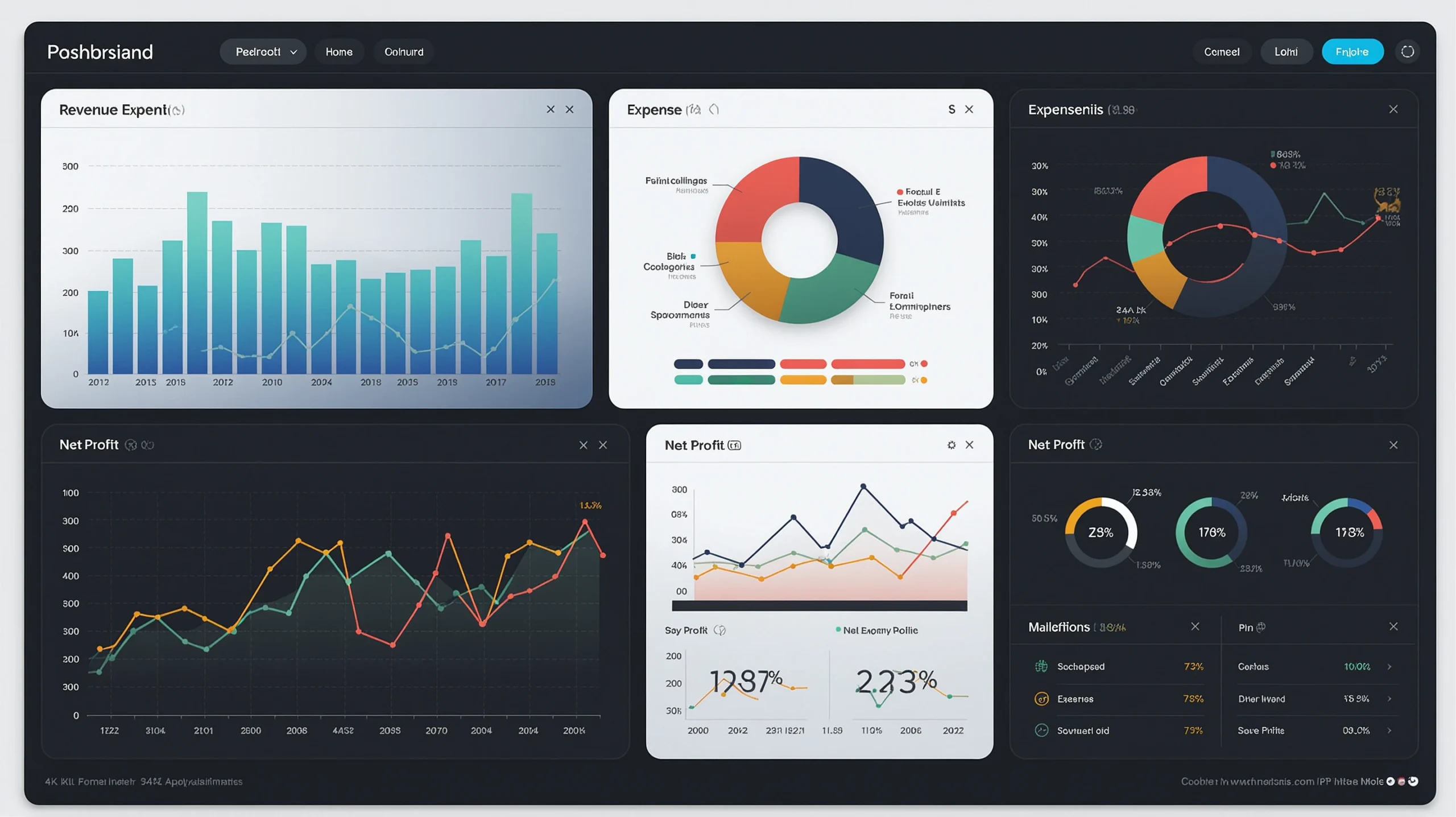
Tradicionalmente, la elaboración de este informe requería de complejos y costosos sistemas de planificación de recursos empresariales (ERP) o software contable especializado. Sin embargo, hoy en día existe una alternativa potente, accesible y completamente colaborativa al alcance de cualquier emprendedor: Google Sheets.
En este artículo, te enseñaremos detalladamente cómo diseñar y estructurar un tu plantilla profesional, dinámico y automatizado en Google Sheets desde cero. Aprenderás desde la teoría básica detrás de cada cuenta financiera hasta las fórmulas exactas que necesitas para que tu hoja de cálculo trabaje por ti.
1. ¿Qué es un Estado de Resultados y por qué tu negocio lo necesita?
Un Estado de Resultados es un reporte financiero que muestra de forma ordenada y detallada los ingresos, costos y gastos de una empresa durante un periodo de tiempo determinado (por lo general, mensual, trimestral o anual). El objetivo principal de este informe es calcular la Utilidad Neta, es decir, la ganancia o pérdida real que le queda al negocio tras cumplir con todas sus obligaciones.
A diferencia del Flujo de Caja (que solo registra las entradas y salidas de dinero en efectivo), el Estado de Resultados te permite medir la verdadera rentabilidad y salud operativa de tu empresa.
Contar con un Estado de Resultados optimizado en Google Sheets te ofrece tres grandes ventajas competitivas:
- Visibilidad en tiempo real: Al utilizar la nube de Google, puedes actualizar tus ventas o gastos desde cualquier dispositivo (computadora, tablet o smartphone) y ver el impacto inmediato en tus márgenes de ganancia.
- Capacidad de proyección: No solo sirve para mirar el pasado. Una estructura bien diseñada te permite establecer metas mensuales y comparar lo que planificaste contra lo que realmente ocurrió.
- Análisis de indicadores clave: Te ayuda a extraer métricas fundamentales como el margen bruto, el margen operativo, el ticket promedio de ingreso y a detectar cuáles son los meses más ajustados o con pérdidas.
2. La Estructura Financiera de un Estado de Resultados Profesional
Antes de abrir una hoja de cálculo e introducir fórmulas, es vital entender el orden lógico y la jerarquía de las cuentas que componen este informe. Un error común es mezclar los costos con los gastos, lo cual distorsiona por completo los márgenes de utilidad.
La estructura estándar e idónea para un negocio se divide de la siguiente manera:
A. Ingresos operacionales
Es el punto de partida. Representa todo el dinero que entra a tu empresa derivado de su actividad comercial principal, es decir, la venta de tus productos o la prestación de tus servicios. Se registran netos de devoluciones o descuentos aplicados a los clientes.
B. Costos de ventas (o costo de lo vendido)
Son todos los egresos directos que se requirieron para poder generar dichos ingresos. Si vendes productos físicos, aquí se incluye la compra de materia prima, empaques y el costo de adquisición de la mercancía. Si ofreces servicios, incluye la mano de obra directa dedicada al proyecto. Si no vendes nada, este costo debería ser cero.
C. Utilidad bruta
Es la primera gran métrica de control. Se calcula restando los Costos de Ventas a tus Ingresos Operacionales. Te dice cuánto dinero te queda disponible para cubrir los gastos de operación del negocio.
D. Gastos operativos (Administración y Ventas)
A diferencia de los costos, los gastos son los desembolsos necesarios para mantener la empresa abierta y funcionando día con día, independientemente de si vendes mucho o poco. Para un análisis profesional, se recomienda dividirlos en dos subcategorías:
- Gastos de administración: Renta de oficinas, sueldos del personal administrativo, servicios públicos (luz, internet), licencias de software, papelería y servicios contables.
- Gastos de ventas: Comisiones de vendedores, presupuestos de marketing digital (pauta en Facebook o Google Ads), fletes o envíos a clientes y material publicitario.
E. Utilidad de operación
Se obtiene al restar los Gastos Operativos a la Utilidad Bruta. Este indicador revela si el modelo de negocio básico de tu empresa es viable y rentable por sí mismo, antes de considerar cómo te financias o cuántos impuestos pagas.
F. Gastos no operacionales y financieros
Aquí entran todos los movimientos que no corresponden al núcleo de la operación. El ejemplo más claro son los intereses pagados por un préstamo bancario, las comisiones por apertura de créditos, o bien, pérdidas/ganancias por fluctuaciones cambiarias.
G. Impuestos
Es la provisión o el pago real de los impuestos sobre la renta (ISR o el equivalente en tu país) aplicables a las utilidades generadas por la actividad de la empresa.
H. Utilidad Neta
El veredicto final. Es el resultado de restar los Gastos Financieros y los Impuestos a la Utilidad de Operación. Si el número es positivo, tu negocio generó ganancias reales que puedes reinvertir o distribuir como dividendos. Si es negativo, estás operando en números rojos.
3. Guía paso a paso para diseñar el Sistema en Google Sheets
Para que tu Estado de Resultados no sea un documento estático que tengas que calcular manualmente cada mes, estructuraremos el libro de Google Sheets en cuatro pestañas de trabajo interconectadas. Este enfoque modular te garantizará orden, escalabilidad y automatización.
Pestaña 1: Configuración de «Cuentas»
El primer error que debes evitar en las hojas de cálculo es escribir los nombres de tus categorías de forma diferente cada vez (por ejemplo, escribir «Marketing» en enero y «Publicidad» en febrero). Esto rompe cualquier automatización.
Crea una pestaña llamada Cuentas donde listarás de forma oficial los nombres exactos de tus conceptos. Diseña una tabla simple con dos columnas:
- Columna A (Categoría Madre): Ingresos Operacionales, Costos, Gastos de Administración, Gastos de Ventas, Gastos No Operacionales, Impuestos.
- Columna B (Subcuenta): Ventas de Producto A, Costo de Materia Prima, Renta de Oficina, Campañas de Meta Ads, Intereses Bancarios, Impuesto a la Utilidad.
Esta pestaña servirá como tu catálogo maestro y alimentará los menús desplegables del resto del sistema.
Pestaña 2: Base de datos de «Registros»
Esta será la pestaña con más actividad en tu día a día. En lugar de hacer cálculos mentales, te acostumbrarás a registrar cada transacción individual de ingresos y egresos conforme ocurra.
Configura las siguientes columnas desde la fila 1 (A1 hasta H1):
- A: ID (Un número correlativo único, por ejemplo, 001, 002, 003).
- B: Fecha (Día exacto de la operación en formato DD/MM/AAAA).
- C: Categoría Madre (Usa Validación de Datos conectada a tu catálogo para elegir con un clic).
- D: Cuenta Específica (Subcuenta detallada).
- E: Cliente / Proveedor (A quién le vendiste o a quién le pagaste).
- F: Concepto / Descripción (Breve texto explicativo).
- G: Monto (El valor monetario bruto de la transacción).
- H: N.º de Factura (Referencia fiscal o de control interno si aplica).
Pestaña 3: «Proyecciones financieras»
Los negocios exitosos no solo reaccionan, se anticipan. En esta pestaña construirás una cuadrícula donde definirás tus metas financieras mensuales a inicios de año.
Coloca tus Subcuentas en la columna A y los meses del año (Enero, Febrero, Marzo…) de la columna B a la M. Rellena las celdas con los valores estimados que pretendes vender y los presupuestos límites que te permitirás gastar. Esta base de datos será crucial más adelante para medir tu porcentaje de cumplimiento.
Pestaña 4: El reporte de «Estado de Resultados (P&L)»
Aquí es donde ocurre la magia de la automatización. Esta pestaña consolidará de forma mensual toda la información dispersa de tus miles de filas en la pestaña de Registros.
Crea una estructura vertical con las cuentas principales (Ingresos, Costos, Utilidad Bruta, Gastos Operativos…) y deja las columnas para los meses del año. Para rellenar automáticamente los montos de ingresos, costos y gastos sin arrastrar datos manualmente, utilizaremos la fórmula reina de Google Sheets: SUMAR.SI.CONJUNTO.
4. Las fórmulas clave para automatizar tu reporte
A continuación, revisemos las fórmulas exactas que darán vida a tu Estado de Resultados.
Automatizar la suma de ingresos y gastos mensuales
Para consolidar los montos reales de la pestaña Registros hacia la pestaña de Estado de Resultados, utilizaremos criterios de suma basados en la categoría y el mes correspondiente.
Imagina que en tu Estado de Resultados estás buscando calcular el total de Gastos de Administración correspondientes al mes de Enero. La fórmula estructurada se vería de esta forma:
=SUMAR.SI.CONJUNTO(Registros!G:G, Registros!C:C, "Gastos de Administración", Registros!B:B, ">=01/01/2026", Registros!B:B, "<=31/01/2026")
¿Cómo interpreta Google Sheets esta lógica?
Registros!G:G: Revisa la columna de montos de dinero para sumarlos.Registros!C:C, "Gastos de Administración": Filtra e incluye únicamente las filas cuya categoría madre coincida exactamente con «Gastos de Administración».Registros!B:B, ">=01/01/2026"y<=31/01/2026: Restringe la suma para que solo tome en consideración los registros cuya fecha se encuentre dentro del rango del mes de enero.
(Tip Pro: En lugar de escribir las fechas textualmente dentro de la fórmula, puedes hacer referencia a celdas que contengan las fechas de inicio y fin de mes para que sea más fácil arrastrar la fórmula hacia Febrero, Marzo y los meses consecuentes).
El bloque matemático del reporte
Para las filas donde calculamos las utilidades intermedias y finales, simplemente aplicamos operaciones aritméticas básicas de resta. Siguiendo una estructura de celdas verticales, las fórmulas clave son:
- Utilidad Bruta:
=CeldadeIngresos - CeldadeCostos - Utilidad de Operación:
=CeldadeUtilidadBruta - CeldadeGastosdeAdministración - CeldadeGastosdeVentas - Utilidad Neta:
=CeldadeUtilidaddeOperación - CeldadeGastosNoOperacionales - CeldadeImpuestos
5. Visualización de datos: Diseñando un dashboard financiero efectivo
Un reporte lleno de números puede llegar a ser abrumador. El cerebro humano procesa las formas y los colores de manera significativamente más rápida que las tablas de texto. Por ello, transformar tus resultados numéricos en gráficos visuales dinámicos es el paso definitivo para profesionalizar tu gestión financiera.
Al recopilar los datos automáticos de tu P&L, puedes insertar un Dashboard (tablero de control) en una pestaña adicional que incluya los siguientes elementos visuales recomendados:
- Gráfico de columnas apiladas (Ingresos vs. Costos vs. Gastos): Te permite observar mes a mes cómo se distribuye el dinero que entra a la empresa. Si notas que la barra de costos o gastos crece proporcionalmente más rápido que la de ingresos, es una señal de alarma inmediata.
- Gráfico de líneas para la evolución de la Utilidad Neta: Una línea de tendencia que atraviese el año te mostrará de forma directa la estacionalidad de tu negocio: qué meses son naturalmente los más rentables y cuáles tienden a ser los más ajustados o registrar pérdidas.
- Comparativa de Margen Neto vs. Margen Bruto: Utiliza un gráfico de líneas doble para evaluar si tus márgenes porcentuales se mantienen saludables. El margen bruto mide la eficiencia de tu producción, mientras que el margen neto mide la eficiencia de toda tu estructura empresarial.
- Gráfico de barras de composición de gastos: Un gráfico de pastel o de barras horizontales enfocado únicamente en tus subcuentas de gastos te revelará cuáles son tus tres mayores centros de costos fijos o variables (por ejemplo, descubrir si estás gastando más en pauta digital o en renta de infraestructura).
6. Buenas prácticas de formato para reportes ejecutivos
El diseño visual de tu hoja de cálculo influye directamente en tu capacidad para interpretar la información sin cansancio visual y en la seriedad con la que presentes tus estados financieros ante socios, inversionistas o instituciones bancarias.
Aplica estas reglas estéticas en tu Google Sheets para lograr un acabado impecable:
- Desactiva las líneas de cuadrícula por defecto: Por defecto, Google Sheets satura la pantalla con líneas grises en cada celda. Ve al menú superior, selecciona Ver > Mostrar y desmarca Líneas de cuadrícula. Esto despejará instantáneamente el lienzo visual de tu reporte, dándole un look de informe corporativo limpio.
- Aplica formato de moneda estricto: Nunca dejes números planos o crudos (como
45800.5). Selecciona todas las columnas numéricas y haz clic en el icono de formato de moneda ($). Asegúrate de redondear a cero decimales si manejas volúmenes grandes de dinero, esto reduce el ruido visual en la tabla. - Usa la jerarquía tipográfica con negritas y colores neutros: Destaca visualmente las filas de resultados (Utilidad Bruta, de Operación y Neta) aplicando formato de texto en Negrita y un ligero fondo de color gris tenue o azul corporativo. Evita saturar la hoja con colores primarios chillones (rojo, verde o amarillo brillantes); prefiere las tonalidades pastel o sobrias.
- Formato condicional para alertas rápidas: Configura una regla de formato condicional en la celda final de Utilidad Neta. Configúrala para que si el valor de la celda es menor a cero (
<0), el fondo cambie automáticamente a un tono rojo muy suave, y si es mayor a cero (>0), se muestre en un tono verde claro. De este modo, sabrás si el mes fue ganador o perdedor en menos de un segundo de visualización.
Si prefieres ahorrarte horas de diseño, fórmulas complejas y configuración de dashboards, puedes adquirir directamente nuestra Plantilla de Estado de Resultados en Google Sheets, lista para usar y automatizada.
Preguntas frecuentes (FAQ)
Es un informe financiero que resume los ingresos, costos y gastos en un período para mostrar la rentabilidad real de tu empresa.
El balance general muestra los activos, pasivos y patrimonio en un momento estático. En cambio, el estado de resultados detalla el flujo de operaciones (ingresos y gastos) para medir las ganancias o pérdidas obtenidas.
Debes usar funciones como SUMAR.SI.CONJUNTO para agrupar ingresos y egresos por categorías, y operaciones aritméticas simples para restar los costos y calcular automáticamente la utilidad neta mensual.
Estructúralas en bloques claros: primero los ingresos operacionales, luego los costos de ventas, seguido de los gastos administrativos y de ventas, y finalmente los rubros de impuestos y gastos no operacionales.
Diseñarlo desde cero enseña la lógica contable, pero consume horas configurando fórmulas y dashboards. Si buscas inmediatez y evitar errores de sintaxis, una plantilla automatizada lista ahorra muchísimo tiempo.
Conclusión
El Estado de Resultados en Google Sheets es mucho más que una simple hoja para registrar lo que pasa en tu negocio: es un mapa de navegación financiera estratégico. Implementar este sistema te forzará a ser más disciplinado con el registro diario de tus movimientos económicos, te otorgará control total sobre tus gastos y te dará el poder de planificar metas reales de cara al futuro de tu empresa.
Pasar de hojas sueltas y desordenadas a un sistema centralizado, automatizado y visual marcará el antes y el después en la madurez administrativa de tu emprendimiento. Abre hoy mismo una nueva pestaña en Google Sheets, estructura tus categorías y toma las riendas definitivas de la rentabilidad de tu negocio.